Appearance
Karing 快速上手教程
本教程将引导您安装并配置 Karing 客户端。Karing 是一款全平台通用的网络代理工具。
一、软件下载
大陆用户下载通道
国内用户请直接访问官方镜像站下载:https://doc.xhyjs.top/
请根据您的设备系统,选择对应的安装包进行下载:
| 操作系统 | 适用设备/芯片 | 下载方式 / 文件名 |
|---|---|---|
| Windows | 64位通用 | karing_windows_x64.exe |
| Android | 安卓手机/平板 | karing_android.apk |
| macOS | Intel 芯片 | karing_macos.dmg |
| macOS / iOS | Apple Silicon (M系列) / iPhone / iPad | 登录美区 Apple ID,前往 App Store 搜索 Karing 下载 |
提示:各平台(Windows、Android、macOS、iOS)的界面与操作逻辑基本一致,本教程以 Windows 端为例演示。
二、快速使用指南
三、常见问题
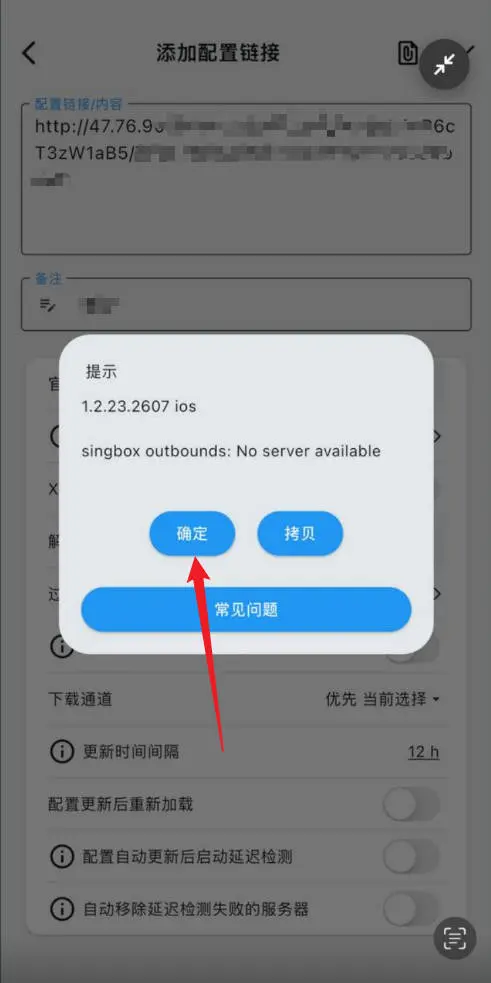
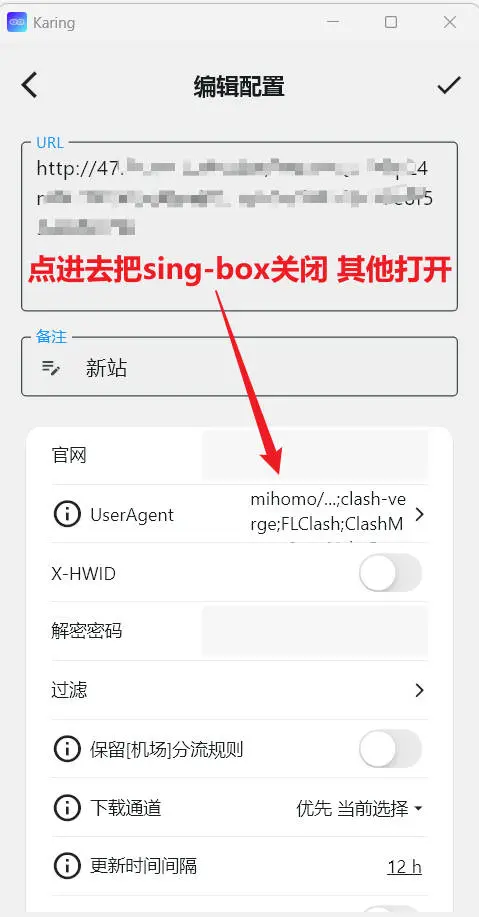
1. 导入订阅时提示 singbox outbounds: No server available
点击确定,然后点击下方的 Useragent 进入设置,关闭 sing-box 并保存,再重新导入订阅即可。
2. 导入订阅时提示 service is not running
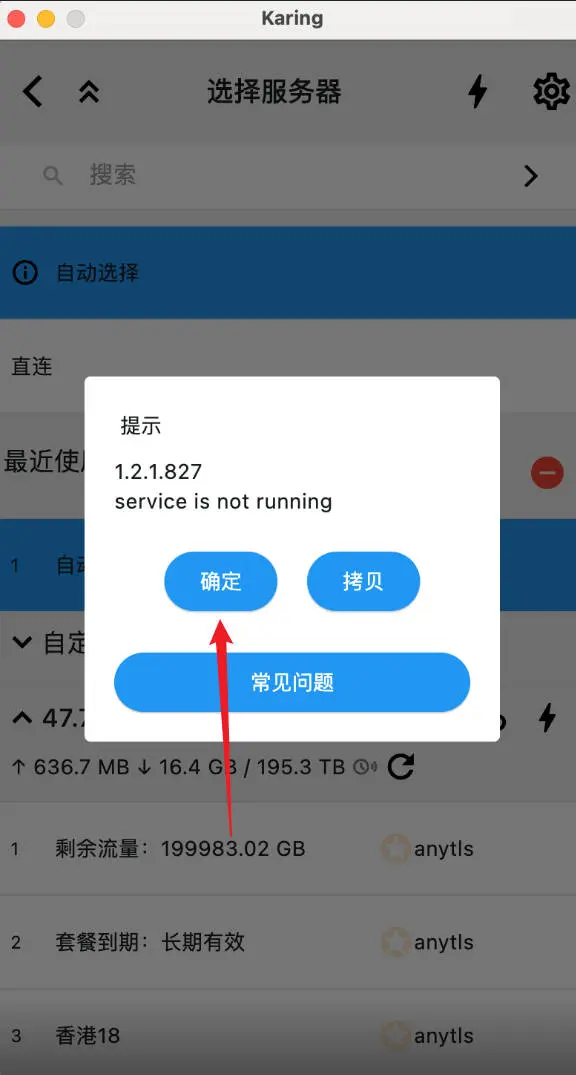
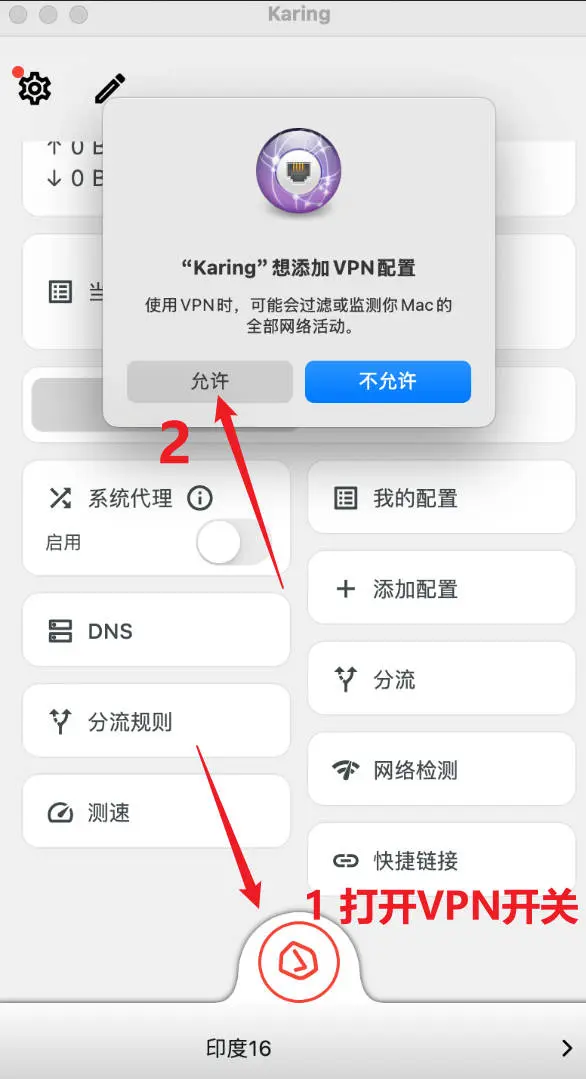
点击确定,然后前往 Karing 的 VPN 开关,允许 Karing 添加 VPN 配置即可。