Appearance
NekoBox (安卓手机端) 教程
🚨 动工前必看
- 请一律使用 Chrome(谷歌) 或 Edge 浏览器下载,不要使用手机自带浏览器、QQ 或 UC 浏览器。
- 华为/荣耀(鸿蒙系统)用户由于系统原因可能出现无法安装或闪退,建议优先使用电脑端或其他安卓手机。
📥 第一步:下载与安装
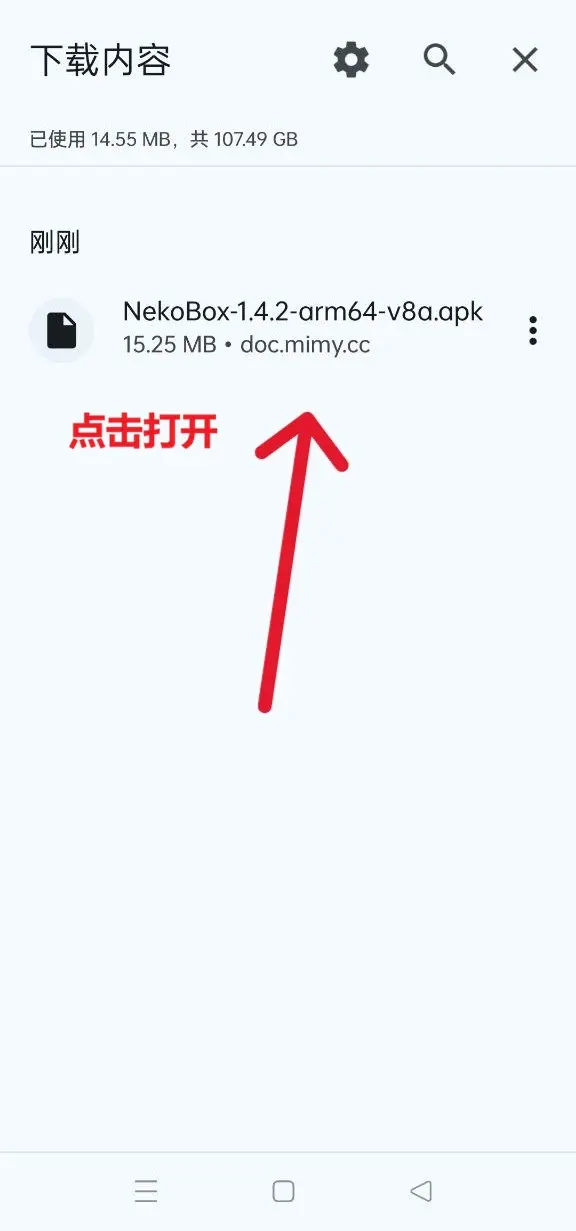
- 👉 点击这里:安卓手机直连下载通道 下载安装包。
- 下载完成后点击安装。若手机弹出“安全警告”或“拦截提示”,请点击 【允许安装】 或 【继续安装】。
🔗 第二步:导入订阅链接
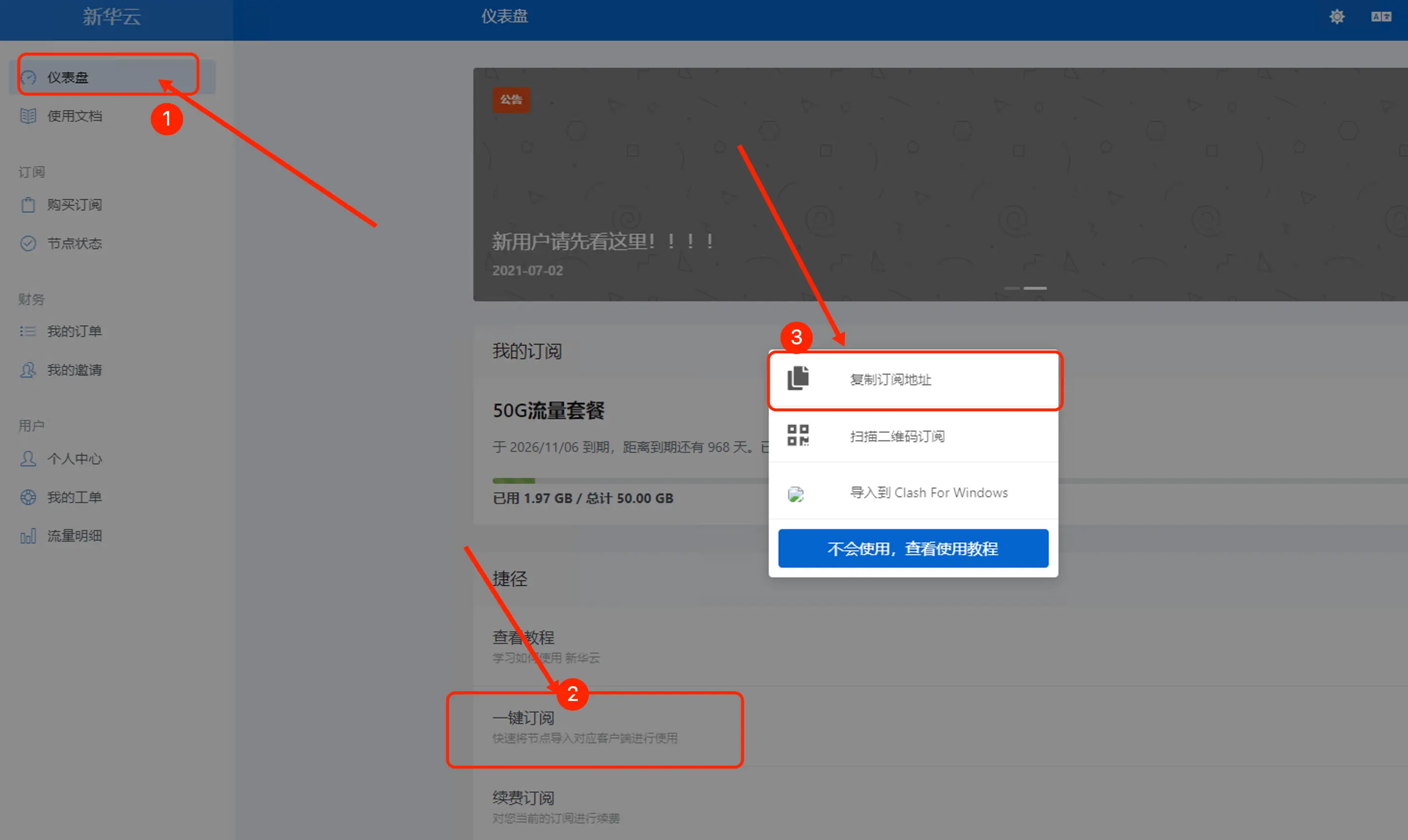
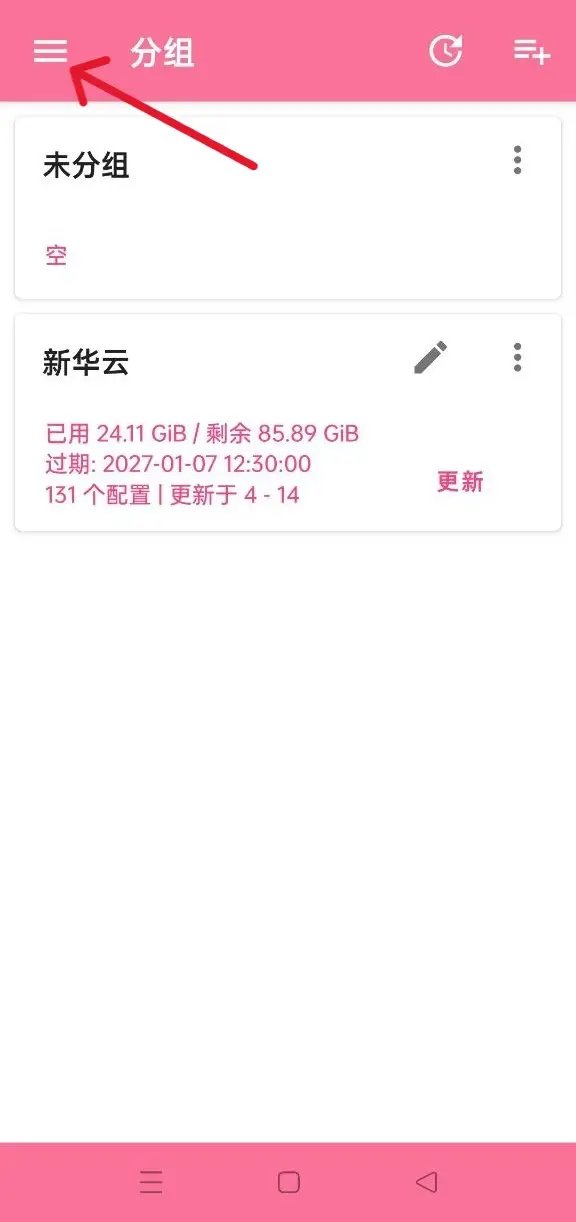
- 用手机登录官网后台,点击 【复制订阅地址】。
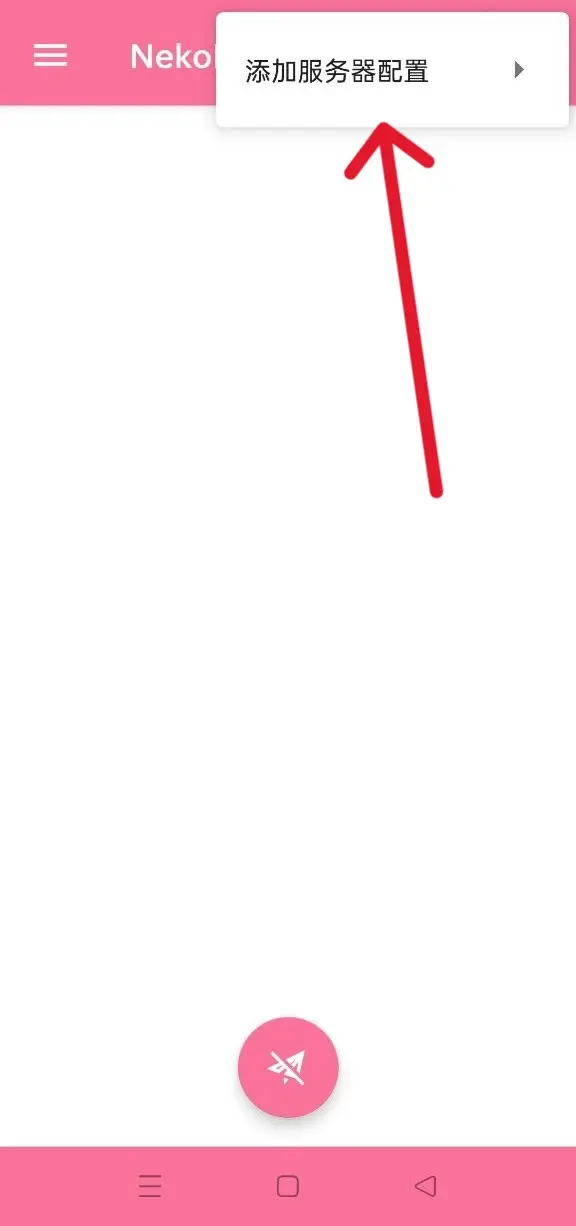
- 打开 NekoBox 软件:
- 点击屏幕右上角的 【三个点】 按钮。
- 点击 【从剪贴板导入】。
⚡ 第三步:测试延迟与挑选节点
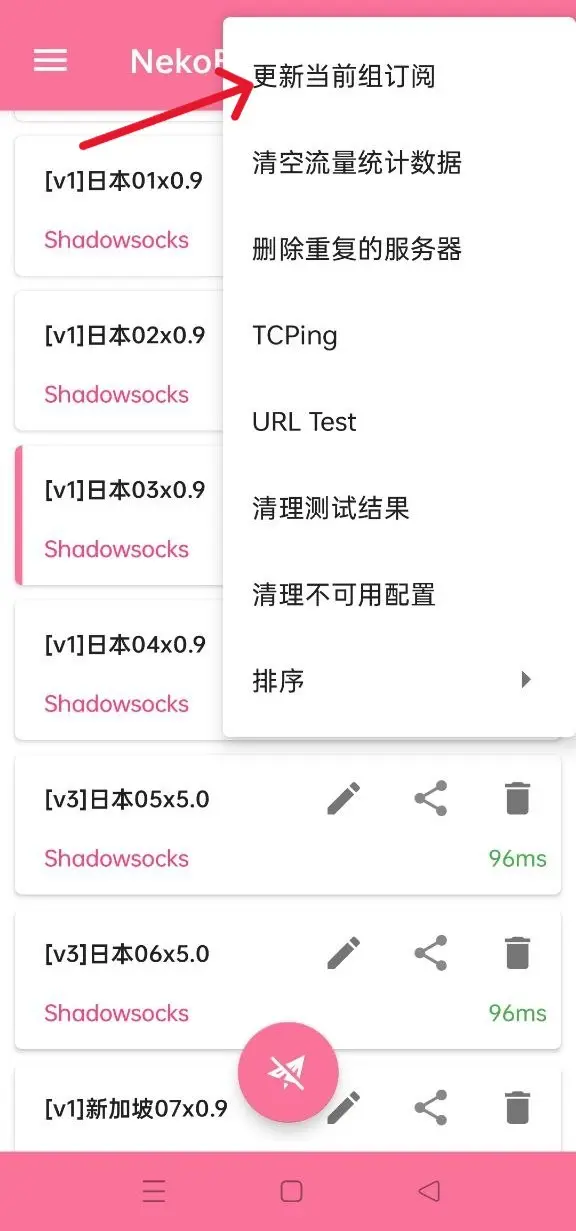
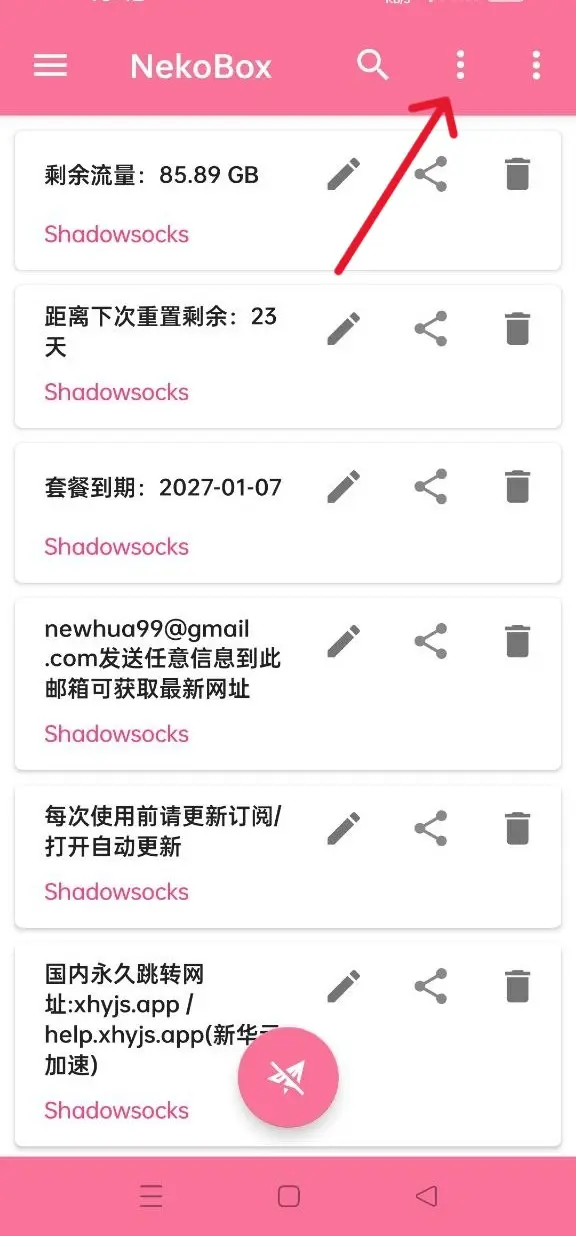
- 点击右上角的 【三个点】 按钮。
- 在弹出的菜单中点击 【TCPing】。
- 等待 2-3 秒测速完成,用手指点击挑选一个数字最小的绿色节点。
🚀 第四步:开启与关闭
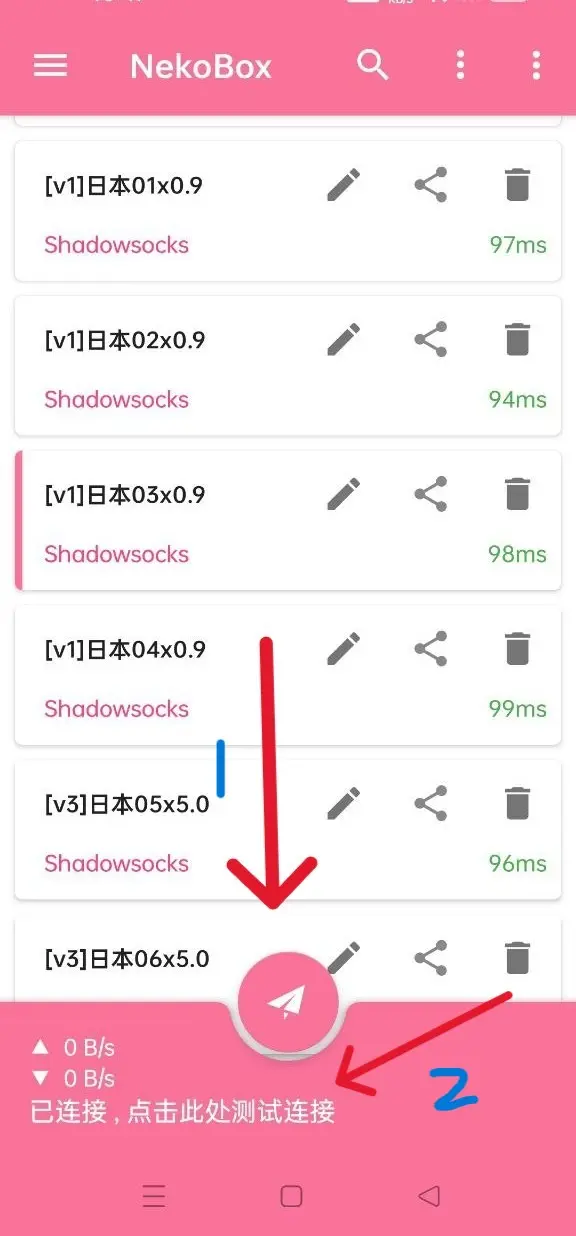
- 开启:选好节点后,点击屏幕最下方的大 【圆形播放按钮】。
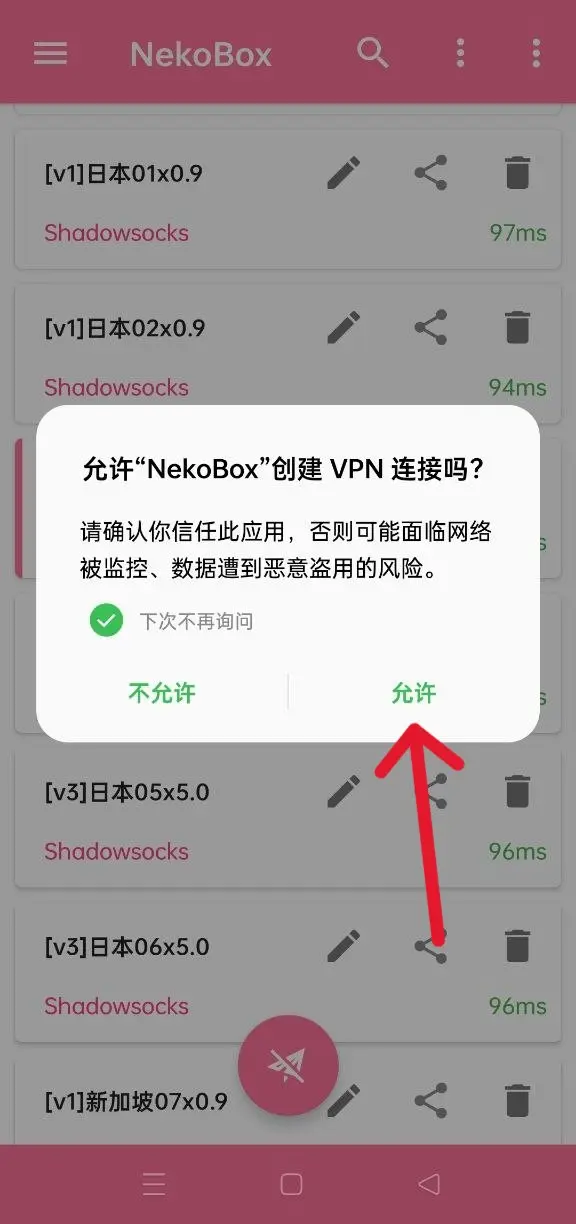
- 首次点击时手机会弹出“网络连接请求”窗口,必须点击【确定】或【允许】。
- 手机顶栏出现“钥匙”或“VPN”图标即代表成功。
- 关闭:不需要翻墙时,再次点击主界面下方的那个大按钮即可关闭。
🛠️ 常见排障
连上后无法上网,网速显示为 0?
点击右上角“三个点”重新进行【TCPing】测试,更换另一个数字最小的绿色节点。
节点全红或全部超时(Timeout)?
- 查套餐:确认官网后台的流量未用尽,且套餐未过期。
- 切网络:关闭 Wi-Fi,切换为手机自带的移动数据(4G/5G)再试。
- 避开限制:校园网、宿舍网或公司网可能会屏蔽翻墙,请换用手机流量或连他人手机热点测试。
如何更新流量与线路? 点击右上角 【三个点】,选择 【更新当前组订阅】 即可同步最新状态。